
VIP член

XMTH-W/G безжичен предавател на температура и влажност
XMTH-W / G безжичен предавател за температура и влажност е безжичен комуникационен продукт, който използва швейцарски внесен цифров сензор за температ
Данни за продукта
Едно,Опростяване на продукта
XMTH-W/G Безжичен предавател на температура и влажност е безжичен комуникационен продукт, който използва швейцарски внесени цифрови сензори за температура и влажност, съчетани със специалниGPRSилиWiFi връзкаМодули, които наистина постигат дистанционно и интелигентно събиране на данни.
Продуктите се използват широко в складовете, транспорта, медицината, електричеството, земеделието, домакинството и други случаи. Осъществимо24Часово автоматично събиране на данни без наблюдениеПри необходимост може да се разпределят няколко права на съответния персонал едновременно, ако температурата и влажността са аномални, можете да реагирате навременно и да сведете загубите до минимум!
Характеристики на продукта
1Начинът на комуникация на безжичния температурен и влажен прибор еGPRS(без ограничение на разстоянието) илиWiFi връзкаТова.
ОсъществяванеGPRSНеобходимите условия за комуникация с данни включват: (а.Има един фиксиранIP адресаИли фиксиран домейнб.Има.SIM картаКарта за данни(Мобилни карти също.))
2 иXMTH-W/GВграден безжичен колектор за температура и влажност4000МА,3,7 ВВисококачествени зарядни литиеви батерии с висок капацитет (зарядно напрежение)5 ВВ състояние на готовност консумацията на енергия е по-ниска от7uAДанни от изпитването:XM200GИзпращане на данни на минута с пълно зареждане13000Следващ;XM200WИзпращане на данни на минута с пълно зареждане40000Следващ
3 иПотребителите могат да преглеждат данните за температурата и влажността, качени в облачния център: с компютър/Таблет/Влизане по мобилен телефонУебПреглед на сайта с мобилен телефонПриложениеВижте
Обхват и точност на измерване на температурата и влажността
Инструкции за използване на облачната платформа
Облачната платформа непрекъснато записва данните, качени от предавателите за температура и влажност, 24 часа в денонощието. Потребителят може да преминеПКПреглед на данни в реално време на крайни или мобилни терминали. Системата се използваБ/САрхитектурно леко приложение, което не изисква инсталиране на софтуер за приложения, само чрез браузър за заявки за данни в реално време и достъп до исторически данни.
За да се улесни управлението на потребителското ниво, потребителските права могат да бъдат разпределени в фона.
Обикновено,ПКМобилният екран поддържа само достъп до данни.
***ПКИнструкции за употреба
Влизане на потребителя
Отворете браузър за достъп:http://121.42.47.194/front/index.action
Влезте в интерфейса за влизане и въведете данните за влизане:Потребителско име:xinminПарола:xinmin;
 диаграма 4 Интерфейс за влизане
Основен интерфейс

диаграма 5 Основен интерфейс
Преглед на данни
1)Режим на икони
Интерфейсът в режим икони имаС превключвателя "Автоматично обновяване", потребителите могат да конфигурират интервали за обновяване, а рецепцията получава данни от сървъра в зависимост от интервалите.

диаграма 6 Режим на икони
2)Режим на списък
Режим Списък, който интуитивно показва всички параметри на всички устройства. След всяко устройство информацията се показваБърз вход в "Крива диаграма" с "Лист с данни" и най-новия "актуализиране" на данните в тази статия.

диаграма 7 Режим на списък
2)Режим на показване на карта
В режим на показване на карта потребителят посочва устройството, което трябва да види, като изскачащо поле показва всички параметри на устройството.
диаграма 8 Режим карта
2)Историческа и реална крива
В реално време и исторически диаграми, които показват по-интуитивно промените в данните. Потребителят може да избере периода от време, за да се наблюдава, щракнете върху„Разследване“.
ØТаблица с данни
Кликнете"Таблица с данни", влезте в режим списък с исторически данни, щракнете върху "Експортиране на таблица", за да изхвърлите историческите данниЕкселТаблица. Режимът на таблицата с данни9Показано:
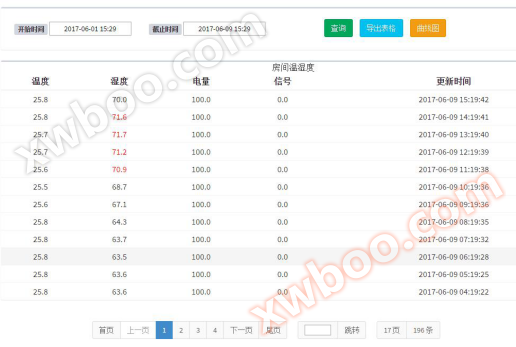
диаграма 9 Списък с данни
ØДиаграма на кривите
Кликнете"Крива диаграма", влиза в режим на историческа крива диаграма, където потребителят може да избере режимите "Динамичен дисплей" и "Фиксиран дисплей".
Щракнете върху етикета за физически размери в дясната част на диаграмата, за да включите или изключите кривата на параметрите.
Специално,"Отдалеченост" е интервалът между качването и последното качване на данни, кривата показва дали устройството е било изключено по време на работа.

диаграма 10 Диаграма на кривите
***Инструкции за използване на мобилен терминал
Онлайн запитване
-
Контакти
-
Компания
-
Телефон
-
Имейл
-
WeChat
-
Код за проверка
-
Съдържание на съобщението
-